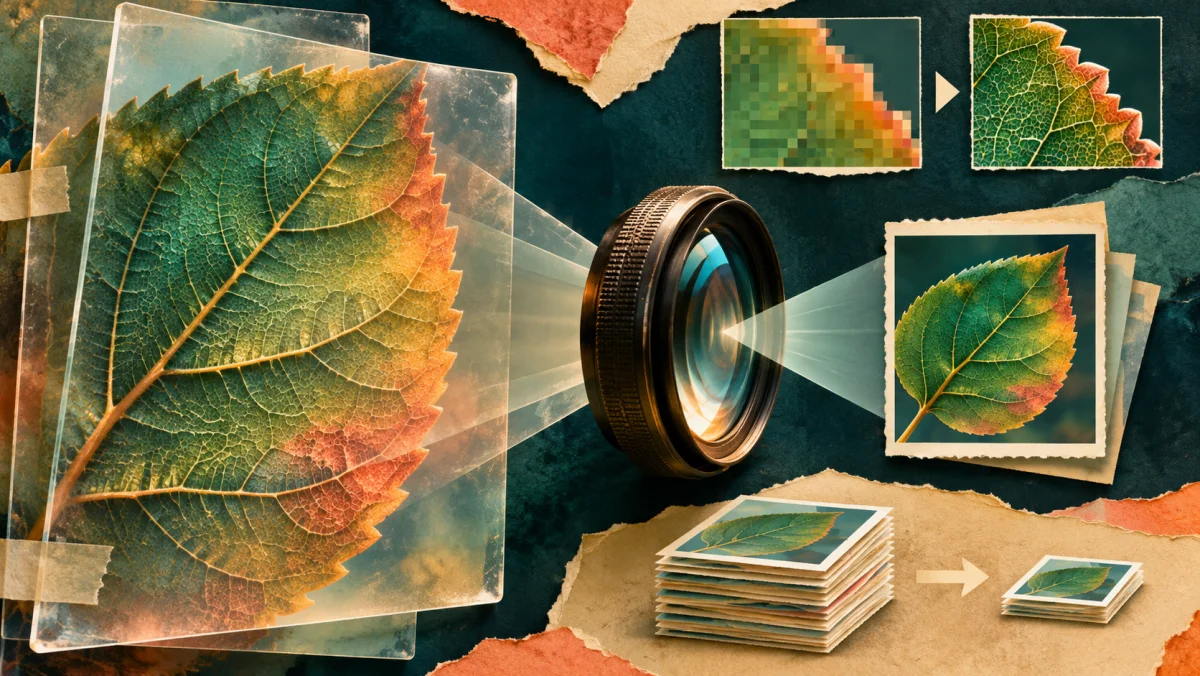
Mini ders 6 / 30 · Sitenizi daha kullanışlı yapın
İyileştirmeden önceki sayfayı inceleyin
Bu ders kimler için?
Bulanık veya bozulmuş sonuçlar olmadan daha hafif web sitesi görselleri isteyenler için. Resim ve dışa aktarma aracı verilir; kodlama asistanı dosyaları sizin için bağlayabilir.
Ekranda küçük görünen bir resim yine de büyük dosya indirebilir.
Bu derste ne öğreneceksiniz?
- Verilen resimden işe yarar iki boyutu dışa aktarın.
- Görüntüyü bozmadan bunları bağlayın.
- Gerçekte yüklenen dosyayı kontrol edin ve eşdeğer koşulları karşılaştırın.
Açıklama, çözülmüş örnek ve alıştırma
Başlamadan önce
Bir tarayıcı, sağlanan uygulama paketi ve sayfa düzenlemesi için bir kodlama asistanı gerekir. Kişisel fotoğraf veya mevcut web sitesi gerekmez. Adil karşılaştırma için sağlanan ölçüm sayfasını kullanın. Örnek cevaplar, hesabınızda tamamlanmış testler değildir; bir cevabın nasıl yazılabileceğini gösterir. Örnekteki gözlemlerin yerine kendi sonuçlarınızı yazın ya da hangi adımda takıldığınızı belirtin.
Başlamak için gereken beceriler
Bu dersleri bitirmiş olmanız şart değil; gereken beceriler sizde zaten varsa buradan başlayabilirsiniz. Hazır değilseniz bağlantılardaki hazırlık derslerini açın. Başlangıç dosyaları verildiği için önceden kişisel bir siteniz olması gerekmiyor.
- İlk kişisel web sitenizi nasıl kurarsınız?
Verilen başlangıç projesinden bir tanıtım, projeler bölümü ve iletişim yolu oluşturun.
Tahmini süre: 20–32 dk
Hazır örnek dosyalarla, gerekli hesap ve araçlar kurulmuşken çalışma tahmini. Kurulum, yayınlanma sırası ve e-posta/DNS beklemeleri ayrıca zaman alabilir. Sonuç görselin içeriğine, görünür alana, piksel yoğunluğuna ve önbelleğe bağlıdır. Dosya boyutunun azalması, sayfanın toplam yüklenme süresinin aynı oranda azalacağı anlamına gelmez.
Konuyu anlayalım
before/index.html dosyasını açıp verilen resme bakın. Asistanınızla measurements.txt dosyasını kullanarak özgün dosyayı ve boyutunu kaydedin. Karşılaştırmada sayfanın görünür amacını koruyun.
Görüntülenen boyutu indirilen dosya boyutundan ayırın. Sayfa, ziyaretçinin indirdiği veriyi azaltmadan büyük bir resmi görsel olarak küçültebilir.
Somut bir örnek
Görsel ekranda küçük görünse de sağlanan sayfa photo-full.webp dosyasına başvurur. Resmin görünen genişliğini değil, dosya bilgisini veya tarayıcıdaki kaynak kaydını karşılaştırın.
Sağlanan özgün görseli ve dışa aktarma aracını kullan. En boy oranını ve alternatif metni koruyarak 480px ve 960px çıktıları iyileştirilmiş after/index.html sayfasına bağlamama yardım et. Görünür düzen, iyileştirme öncesiyle karşılaştırılabilir kalsın. Gerçekte indirilen görseli nasıl belirleyeceğimi ve aynı önbellek koşullarında baytları nasıl karşılaştıracağımı göster. Sayfanın kodunu sen düzenle; benim neyi gözlemlemem gerektiğini açıkla.Bu adımda kullanılan dosyalar
Buradan başlayınUygulama dosyaları
Dosyaları aşağıdan açabilir veya tek tek indirebilirsin. Projeyi kaydederken dosya adlarında gösterilen klasör yapısını koru.
Sıra sizde
Önceki sayfa hangi dosyayı kullanıyordu ve gerçekte hangi boyutu gözlemlediniz?
Çözülmüş örneği göster
Örnek dosya inceleme kaydı: before/index.html, photo-full.webp dosyasına başvuruyor. Sağlanan özgün dosya diskte 706.380 bayt. Bu, ölçülmüş bir tarayıcı aktarımı değil, dosya boyutu gözlemidir; 300 piksel genişlikte gösterilmesi dosyanın baytlarını değiştirmez.
İyi bir cevap neleri içermeli?
- Sağlanan gerçek görsel dosyasını ve boyutunun nereden okunduğunu belirtir.
- Dosya/indirme baytlarını görüntünün ekranda kapladığı genişlikten ayırır.
Nasıl çalışır? (isteğe bağlı)
Tarayıcının ne indirdiğini ölçün
Görselin ekranda küçük görünmesi, küçük bir dosya indirildiği anlamına gelmez.
before sayfasını yerel bir sunucuyla açın. Geliştirici araçlarında dar ekran için görsel isteğini inceleyin; URL’sini ve aktarılan bayt miktarını kaydedin. Sürümleri karşılaştırırken önbellek ayarını aynı tutun.
CSS büyük bir özgün görseli küçük genişlikte gösterebilir ama tarayıcı yine özgün dosyanın tamamını indirir. Yalnızca ekrandaki genişliği değiştirmek daha küçük bir dosya oluşturmaz.
Çözülmüş örnek
before sayfası görseli birkaç yüz piksel genişlikte gösterse bile photo-full.webp dosyasını ister. after sayfasını denemeden önce bu gözlemi kaydedin.
Ek teknik alıştırma
Görselin CSS genişliğini 300px yaptınız. Bu, tarayıcının 300px genişliğinde dosya indirdiğini kanıtlar mı?
Çözülmüş örneği göster
Hayır. Seçilen dosyayı inceleyin. CSS ölçüsü, o URL’deki görsel dosyasını kendiliğinden değiştirmez.
- Ekranda gösterilen boyutla indirilen dosyanın boyutunu ayırır.
- İstenen URL’yi ve gerçekten aktarılan bayt miktarını kontrol eder.

Adım 1 · Web sitenizdeki görsellerin daha hızlı yüklenmesini nasıl sağlarsınız?
Verilen resmi dışa aktarın
Kendi fotoğrafınızı bulmak yerine hazır aracı kullanın.
Açıklama, çözülmüş örnek ve alıştırma
Konuyu anlayalım
Dersin tools/export.html dosyasını açıp verilen resmi seçin. Bir 480 piksel ve bir 960 piksel sürüm dışa aktarın. Kullanılmışsa PNG yedeği dâhil, aracın gerçek dosya uzantısını koruyun.
Dışa aktarılan resimleri açıp aynı konuyu karşılaştırın. Şeklin korunduğunu ve hedef gösterim boyutunda ayrıntının yeterli olduğunu kontrol edin.
Somut bir örnek
Yalnızca indirme adlarına bakmayın, iki çıktıyı da açın. Kontrol, yalnızca “photo-480 adlı dosya var” değil; “480 piksel genişliğinde, oranları aynı ve ayrıntıları işe yarıyor” olmalı.
Bu adımda kullanılan dosyalar
Buradan başlayınUygulama dosyaları
Dosyaları aşağıdan açabilir veya tek tek indirebilirsin. Projeyi kaydederken dosya adlarında gösterilen klasör yapısını koru.


Sıra sizde
Hangi iki dosyayı dışa aktardınız; boyutları ve görünümleri hedeflenen ölçülerle eşleşti mi?
Çözülmüş örneği göster
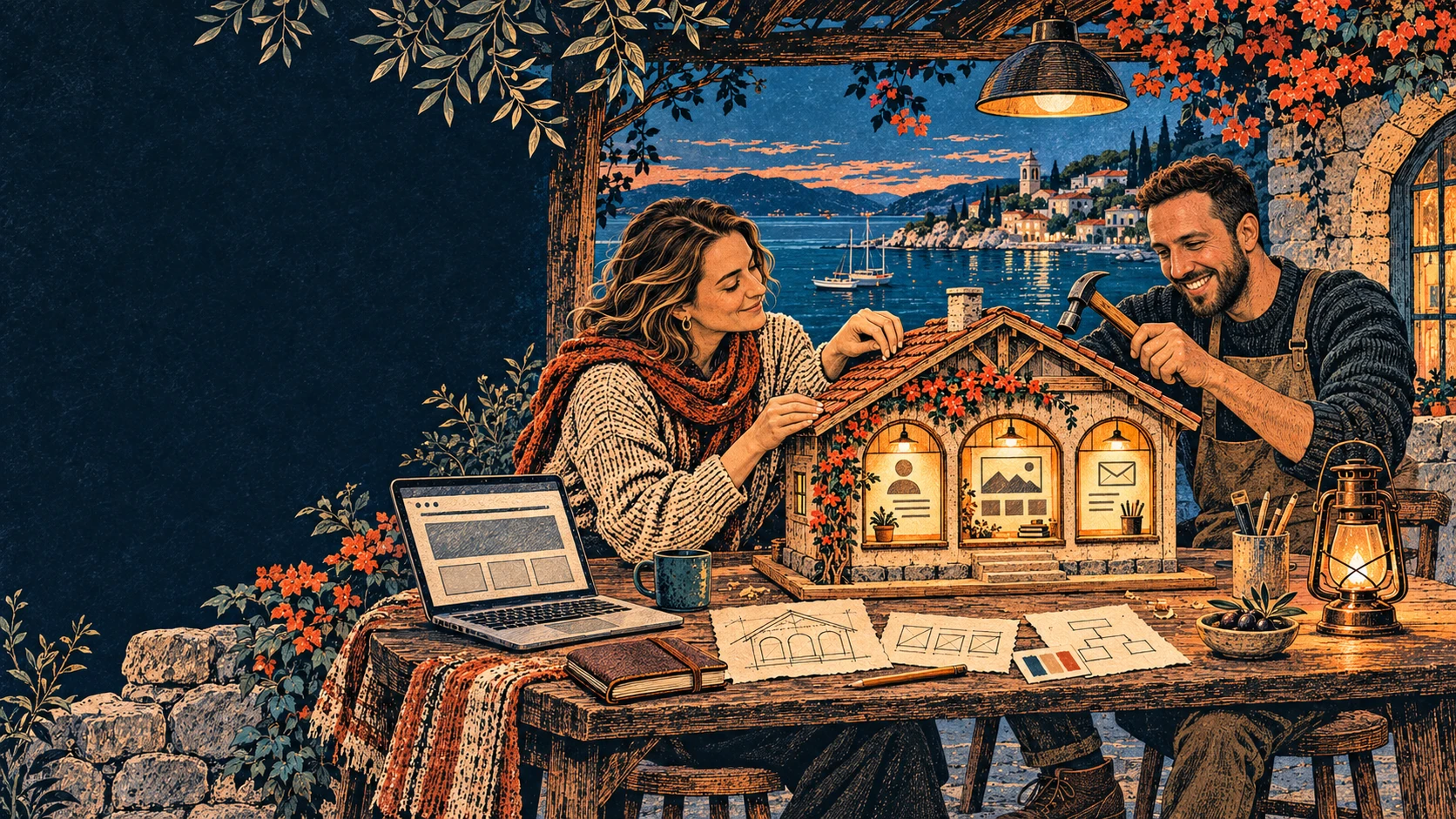
Örnek dışa aktarma kaydı: photo-480.webp dosyasını 480, photo-960.webp dosyasını 960 piksel genişliğinde oluşturdum. İkisi de özgün maket ev görselinin şeklini korudu. Ayrıntıları amaçlanan görüntü boyutunda karşılaştırdım. Araç PNG üretseydi o gerçek uzantıyı kaydedip koruyacaktım.
İyi bir cevap neleri içermeli?
- Gerçekte dışa aktarılan iki dosyayı belirtir ve 480/960 piksel genişliklerini doğrular.
- Oranları ve netliği kontrol eder; kullanılmışsa alternatif görsel biçimini kaydeder.
Nasıl çalışır? (isteğe bağlı)
İşe yarayan görsel boyutları hazırlayın
Görselin gerçekten gösterileceği alanlara uygun genişliklerde dosyalar üretin.
Verilen after klasöründe aynı çizimin 480px, 960px ve tam genişlikli sürümleri var. Gerçek dosya boyutlarını karşılaştırın ve hedeflenen gösterim boyutunda ayrıntı kaybı olup olmadığına bakın.
tools/export.html aracını açıp Use supplied image düğmesine basın; before/photo-full.webp yüklenecek. Önce 480px, sonra 960px genişliğinde dışa aktarın. Araç tarayıcınızda çalışır, görseli bir sunucuya yüklemez. Yeniden boyutlandırmak için özgün dosyayı saklayın. İndirilen dosya .png ile bitiyorsa tarayıcınız PNG üretmiştir. Uzantıyı koruyup HTML’de indirilen gerçek dosya adlarını kullanın; PNG dosyasının adını .webp yapmayın.
Çözülmüş örnek
2× piksel yoğunluklu ekranda yaklaşık 480 CSS pikseli genişliğinde gösterilen bir resim için 960px dosya uygun olabilir. Bu yalnızca başlangıç tahminidir; bütün düzenler için değişmez bir kural değildir.
Ek teknik alıştırma
Yüksek piksel yoğunluklu telefon neden 480px yerine 960px görseli seçebilir?
Çözülmüş örneği göster
Ekran her CSS pikseli için birden fazla fiziksel piksel kullanıyor olabilir. Aynı cihaz koşullarında görüntü keskinliğini ve aktarılan baytları karşılaştırın.
- Cihazdaki fiziksel piksellerin CSS piksellerine oranının gereken çözünürlüğü etkilediğini bilir.
- Keskinliği, görselin gerçekten gösterildiği boyutta değerlendirir.
Adım 2 · Web sitenizdeki görsellerin daha hızlı yüklenmesini nasıl sağlarsınız?
Dışa aktarılan dosyaları bağlayın
Asistana dosyaları ve gözle görülebilir bir kabul kontrolü verin.
Açıklama, çözülmüş örnek ve alıştırma
Konuyu anlayalım
Asistanınızdan iki çıktıyı after/index.html dosyasına bağlamasını isteyin. Resmin sayfada ne kadar geniş göründüğünü söyleyin; yerleşimi ve faydalı resim açıklamasını korumasını isteyin.
Telefon ve geniş görünümü açın. Küçük resmi kullandığını varsaymak yerine, asistanın yardımıyla tarayıcının gerçekte hangi resmi seçtiğini inceleyin.
Somut bir örnek
Yaklaşık 390 pikselde görsel masaüstündekinden az yer kaplar ama yoğun pikselli bir ekran yine de büyük kaynağa ihtiyaç duyabilir. O anki görünüm için tarayıcının gerçekten seçtiği kaynağı göstermesini asistandan isteyin.
Bu adımda kullanılan dosyalar
Buradan başlayınUygulama dosyaları
Dosyaları aşağıdan açabilir veya tek tek indirebilirsin. Projeyi kaydederken dosya adlarında gösterilen klasör yapısını koru.
Sıra sizde
Güncellenen sayfa, kontrol ettiğiniz her görünümde hangi kaynağı yükledi?
Çözülmüş örneği göster
Örnek tarayıcı kaydı: 390 piksel genişliğinde, 1× yoğunlukta kaynak kontrolü photo-480.webp gösterdi; geniş bir 1× görünümde photo-960.webp gösterdi. İkisi de bozulmadan görünüyordu. Bunlar garanti değil, örnek seçimlerdir: Ekran yoğunluğu ve önceden yüklenmiş büyük bir görsel tarayıcının seçimini değiştirebilir.
İyi bir cevap neleri içermeli?
- Adı verilen her görünüm/cihaz piksel yoğunluğu durumunda gerçekten seçilen kaynağı kaydeder.
- En küçük kaynağın kullanıldığını varsaymak yerine görünümü kontrol eder ve uyuşmazlıkları araştırır.
Nasıl çalışır? (isteğe bağlı)
Alternatif dosyaları tarayıcıya bildirin
srcset kullanılabilir görselleri, sizes ise görselin sayfa düzenindeki genişliğini anlatır.
after/index.html içindeki görsel öğesini okuyun. Her genişlik tanımı, dosyanın gerçek piksel genişliğini belirtir. sizes ifadesi ham ekran genişliğini değil, bu sayfadaki içerik genişliğini yaklaşık olarak anlatır.
Görselin en-boy oranına uygun yer ayrılması için width ve height özelliklerini koruyun. CSS yine esnek kalır. Doğru alt açıklaması görseli göremeyenlere yardım eder; arama anahtar sözcüklerini sıralayacağınız bir alan değildir.
width/height özellikleri görselin en-boy oranını anlatır ve sayfada yer ayırır. srcset içindeki her dosyanın 1672px genişliğinde olduğunu söylemez. 480w ve 960w tanımları ilgili dosyaların gerçek genişliğiyle uyuşmalıdır. Cihazın piksel oranı ve sizes ile verilen yerleşim tahmini, tarayıcının bunlardan birini seçmesine yardımcı olur.
Verilen düzende main öğesinin her yanında 28px iç boşluk vardır; dar ekranda bu yüzden 56px çıkarılır. En fazla 850px olan dış genişlikten bu boşluk çıkarılınca içerik için 794px kalır. Düzeni değiştirirseniz bu sayıları kendi CSS’nizden hesaplayın.
Çözülmüş örnek
Tam kaynak after dosyasındadır. 480px dosyaya srcset içinde 960w yazmak, dosyanın boyutunu yanlış bildirmek olur.
<img src="photo-960.webp"
 srcset="photo-480.webp 480w, photo-960.webp 960w"
 sizes="(max-width:700px) calc(100vw - 56px), 794px"
width="1672" height="941" alt="Two people building a model house">MDN: ekrana uygun görsel seçimi
Ek teknik alıştırma
Görsel çok daha dar bir içerik sütunundayken sizes içinde 100vw yazarsa ne sorun olur?
Çözülmüş örneği göster
Tarayıcı düzenin gerektirdiğinden daha büyük dosya seçebilir. Gerçek görsel genişliğini belirtin, ardından currentSrc ve ağ isteğini tekrar inceleyin.
- Tarayıcıya verilen genişlik bilgisinin gerçek düzenle uyuşmadığını fark eder.
- sizes değerini gerçek sütuna göre düzeltip dosya seçimini yeniden dener.
Adım 3 · Web sitenizdeki görsellerin daha hızlı yüklenmesini nasıl sağlarsınız?
Aynı koşullarda karşılaştırın
Yeni indirmeyi önbellekten yüklemeyle karşılaştırmayın.
Açıklama, çözülmüş örnek ve alıştırma
Konuyu anlayalım
Önce ve sonra için aynı sayfa, görünüm ve önbellek koşullarını kullanın. Tarayıcı ölçüm adımlarında asistan size yol göstersin; dosya baytlarını süreden ayrı kaydedin.
Ölçülen indirmenin küçülmesi bu resim değişikliği için kanıt olabilir. Süre değişken olabilir; bu nedenle tutarsız tek bir çalıştırmayı sitenin tamamında kanıtlanmış hızlanma olarak nitelemeyin.
Somut bir örnek
Yeni indirilmiş özgün görselle önbellekte zaten bulunan son görseli karşılaştırmayın. Sayıları yorumlamadan önce iki tarafta da seçilen dosyayı ve önbellek durumunu kaydedin.
Bu adımda kullanılan dosyalar
Buradan başlayınUygulama dosyaları
Dosyaları aşağıdan açabilir veya tek tek indirebilirsin. Projeyi kaydederken dosya adlarında gösterilen klasör yapısını koru.
Sıra sizde
Karşılaştırmayı nasıl adil tuttunuz ve ölçülen kaynakta ne değişti?
Çözülmüş örneği göster
Örnek karşılaştırma kaydı: Aynı geniş görünüm, aynı cihaz yoğunluğu ve iki sayfada da yeni yükleme. Önceki sayfa 706.380 baytlık özgün dosyayı kullandı; sonraki sayfa sağlanan 174.346 baytlık, 960 piksellik karşılaştırma görselini seçti. Bu dosya boyutları daha küçük görsel yükünü açıklar. Performans sonucu çıkarmadan önce gerçek aktarılan baytları ayrı kaydeder, süre ölçümünü tekrarlardım.
İyi bir cevap neleri içermeli?
- Karşılaştırmada görünüm alanını, piksel yoğunluğunu, düzeni ve önbellek koşullarını eşler.
- Kaynak bayt değişikliklerini değişken sürelerden veya bütün site hızlandı iddiasından ayrı bildirir.
Nasıl çalışır? (isteğe bağlı)
Aynı koşullarda karşılaştırın
Seçilen görseli, dosya boyutunu ve görünüşü birlikte kontrol edin.
before ve after sayfalarını aynı görünür alan, cihaz piksel oranı ve önbellek ayarıyla karşılaştırın. Tarayıcının hangi dosyayı seçtiğini currentSrc veya Network panelinden öğrenin.
Görünür alanı değiştirip tekrarlayın. Tarayıcı önceden indirdiği büyük dosyayı kullanmaya devam edebilir; gerektiğinde yeni bir deneme başlatın. Görseli gösterildiği boyutta değerlendirin; yalnızca baytın azalmasını değil, bozulmaları ve bulanıklığı da kaydedin.
Çözülmüş örnek
Sağlam bir kayıt “390px, 1×, önbellek kapalı, X dosyası, Y bayt” der. Farklı ağ koşullarında alınmış tek bir yüklenme süresi, koşulları eşit bir karşılaştırma değildir.
Ek teknik alıştırma
before boş önbellekle, after dolu önbellekle denendi. Süre farkı, yaptığınız değişiklik için güvenilir kanıt mı?
Çözülmüş örneği göster
Hayır. Önbellek ve ağ koşullarını eşitleyip tekrarlayın. Sürenin yanında seçilen gerçek dosyayı ve aktarılan baytları da karşılaştırın.
- Önbellek koşulunun değiştiğini belirler.
- Ölçümü aynı koşullarla tekrarlar.
Adım 4 · Web sitenizdeki görsellerin daha hızlı yüklenmesini nasıl sağlarsınız?
Resim iyileştirmesini tamamlayın
Görünümü doğru kalan, daha hafif bir indirme gösterin.
Açıklama, çözülmüş örnek ve alıştırma
Konuyu anlayalım
480/960 çıktılarını ve bağlantısını tamamlayın; ardından dosya seçimi ve görünüm kontrollerini tekrarlayın. Karşılaştırma için verilen özgün resmi saklayın ve güncellenen sayfayı kaydedin.
Netliği, en boy oranını ve gerçek kaynak seçimini kontrol edin. Gözlemlediğiniz sonucu kaydedin; referans dosyaları tarayıcınızın sonucunu değil, bir karşılaştırmayı gösterir.
Somut bir örnek
Tam sonuç iki tarafı da kapsar: Tarayıcının hangi küçük kaynağı yüklediği ve görselin hâlâ işini yapıp yapmadığı. Esnetilmiş veya okunmaz küçük bir dosya, tamamlanmış bir iyileştirme değildir.
Bu adımda kullanılan dosyalar
Buradan başlayınUygulama dosyaları
Dosyaları aşağıdan açabilir veya tek tek indirebilirsin. Projeyi kaydederken dosya adlarında gösterilen klasör yapısını koru.
Sıra sizde
Dışa aktarılan dosyaları, güncellenen sayfayı ve gerçek karşılaştırma kaydınızı sunun.
Hazırlanacak çıktı: Dışa aktardığınız iki resim, güncellenen sayfa ve adil bir önce/sonra indirme/kalite kaydı.
Çözülmüş örneği göster
Örnek teslim kaydı: 480/960 piksel genişliğindeki iki çıktım after/index.html dosyasına bağlandı; özgün görsel karşılaştırma için duruyor. Maket ev görseli oranlarını ve yararlı açıklamasını koruyor. Kaydım, denenen her görünümde yüklenen kaynağı ve eşlenen önbellek koşullarını söylüyor; ölçülmemiş süreler ve denenmemiş yoğunluklar açık kontrol olarak duruyor.
İyi bir cevap neleri içermeli?
- Gerçek dışa aktarımları ve oranlarıyla yararlı alternatif metni korunmuş güncel sayfayı sunar.
- Seçilen kaynak ile adil önce/sonra gözlemlerini, kalite ve kapsam sınırlarıyla birlikte içerir.
Nasıl çalışır? (isteğe bağlı)
Ödeviniz: verilen site görselini iyileştirin
Uygun dosyayı sunarken işe yarayan görsel ayrıntıyı koruyun.
Dersle verilen before/photo-full.webp çizimiyle başlayın. tools/export.html aracından 480px ve 960px sürümlerini üretin. Dosyaları after/ klasörüne kaydedip after/index.html dosyasını güncelleyin; görselin içeriğini, sayfa düzenini ve alt metnini aynı tutun.
Önceki ve sonraki isteği, ayrıca görüntü kontrolünü kaydedin. Yüksek yoğunluklu ekranda tarayıcı büyük dosyayı seçiyorsa en küçüğe zorlamak yerine nedenini açıklayın.
Çözülmüş örnek
Raporda görseli, deneme koşullarını, seçilen dosyayı ve kaliteyle boyut arasındaki tercihi belirtin. Yalnızca ölçümü iyileştirmek için anlamlı fotoğrafı ilgisiz küçük bir çizimle değiştirmeyin.
Yaklaşımın bütün adımları reference/assignment-walkthrough.txt dosyasında var. Verilen önce/sonra sayfalarını kullanın ve measurements.txt formunu kendi gözlemlerinizle doldurun. Önceden bir görsel ya da site hazırlamanız gerekmiyor.
Ek teknik alıştırma
before/photo-full.webp dosyasından 480px ve 960px görseller üretin, after/index.html içine bağlayın ve tarayıcının hangi dosyayı istediğini gösterin.
Çözülmüş örneği göster
390px görünür alanda ve deviceScaleFactor=1 ile, önbellek koşullarını aynı tutarak yeni bir before sayfası açın. currentSrc ve gerçek görsel baytlarını kaydedin. İndirilen genişliği CSS kutusundan tahmin etmeyin.
after sayfasında verilen 480w seçeneği küçük ekran için uygun olmalı; yine de tarayıcının gerçek seçimini kaydedin. Piksel yoğunluğu arttığında 960w makul olabilir. HTML width/height özellikleri en-boy oranını korur; her srcset tanımı kendi dosyasını anlatır.
before/photo-full.webp dosyasını tools/export.html içinde açın, 480px ve 960px olarak dışa aktarıp after/ klasörüne kaydedin. srcset genişliklerini gerçek dosya genişliklerine göre yazın. Görünür alanı, piksel yoğunluğunu ve önbellek koşullarını aynı tutarak karşılaştırın; currentSrc, dosya ölçüleri, baytlar ve görüntü ayrıntısını measurements.txt içine kaydedin. Tasarruf oranı uydurmayın; kendi ölçümlerinizi kullanın.
- Genişlik tanımları gerçek dosyalara uyar ve sayfa düzeni sabit kalır.
- Aynı koşullardaki karşılaştırma, seçilen dosyaları ve kabul edilebilir görüntü kalitesini gösterir.
Ders işine yaradı mı?
Beğenebilir, faydalanacağını düşündüğün biriyle paylaşabilirsin.